


تطبيق ScreenStream، في زمن النهاردة، بقت مشاركة شاشة الموبايل حاجة مهمة جداً، سواء علشان تشرح حاجة لحد، أو تبعت حاجة للكمبيوتر، أو حتى تتفرج على الموبايل من على شاشة تانية. علشان كده تطبيق Screen Stream over HTTP جاي يسهل علينا المهمة دي بشكل كبير.
التطبيق ده بيخليك تبث شاشة موبايلك على أي جهاز تاني زي الكمبيوتر أو تليفون تاني، وكل ده من خلال متصفح الإنترنت، يعني مش محتاج تثبت برامج كتير ولا تعمل إعدادات معقدة. كل اللي محتاجه إنك تكون متصل بنفس شبكة الواي فاي، والتطبيق هيطلعلك عنوان IP تدخل عليه من أي جهاز وتتابع شاشة موبايلك مباشر.
التطبيق سهل وبسيط، ومناسب لأي حد عاوز يشارك شاشته بسرعة ومن غير وجع دماغ، وده بيخليه حل ممتاز سواء للناس اللي بتشرح أونلاين أو الناس اللي عايزة تراقب موبايلها من بعيد. في المقال ده هنتكلم أكتر عن التطبيق، إزاي تستخدمه، ومميزاته اللي هتخليك تحبه.
ماهو تطبيق ScreenStream بالضبط؟
تطبيق ScreenStream هو تطبيق بسيط لكنه قوي بيخليك تقدر تبث شاشة موبايلك أو التابلت بتاعك على أي جهاز تاني عن طريق الإنترنت أو الشبكة المحلية
يعني تقدر تعرض كل اللي بيحصل على شاشة جهازك في الوقت الحقيقي على كمبيوتر أو موبايل تاني أو حتى تلفزيون، وكل ده من خلال متصفح الإنترنت العادي من غير ما تحتاج تنزل برامج إضافية على الجهاز اللي هيشوف البث.
يعني لو انت عايز توري حد حاجة على موبايلك — سواء كانت لعبة، شرح درس، فيديو، أو حتى تعرض شاشة جهازك بالكامل
تقدر تستخدم التطبيق ده عشان ترسل الصورة دي مباشرة لأي جهاز تاني. ده بيساعد كتير في حالات الدعم الفني، التعليم عن بُعد، أو حتى لو بتلعب ألعاب وعايز تشاركها مع أصحابك.
التطبيق بيشتغل بأكتر من طريقة للبث، وبيتميز بسهولة الاستخدام والسرعة في عرض الشاشة، وكمان بيهتم بالأمان من خلال تشفير البث وكلمات السر في بعض الوضعيات.
وبما إنه مفتوح المصدر، الناس اللي عندها خبرة تقدر تراجع الكود بتاعه وتثق فيه.
ببساطة، ScreenStream هو جسر بين جهازك وجهاز التاني، بيخليك تقدر تعرض كل حاجة على شاشة جهازك في أي مكان وأي وقت، من غير تعقيد وبسهولة كبيرة.
الميزات الرئيسية لتطبيق Screen Stream
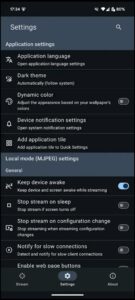
تطبيق ScreenStream بيقدم لك مجموعة ميزات قوية وسهلة الاستخدام عشان تقدر تبث شاشة موبايلك أو التابلت بتاعك لأي جهاز تاني، سواء كان كمبيوتر أو موبايل أو حتى تلفزيون، وكل ده من خلال متصفح الإنترنت.
تعال أقولك على أهم الحاجات اللي هتلاقيها في التطبيق:
- بث مباشر بجودة كويسة وبسلاسة: التطبيق بيبث فيديو من شاشة جهازك بشكل مباشر، وده مع تأخير قليل جدًا، يعني اللي بيشوف معاك البث هيحس إنه بينقل اللحظة ديه نفسها، وده مهم جدًا لو بتشارك حاجات زي الألعاب أو الدروس أو حتى العروض التقديمية.
- ثلاث أوضاع مختلفة للبث: التطبيق مش بس بيقدم طريقة واحدة، لأ ده فيه 3 طرق تبث بيهم:
- وضع WebRTC: ده بيسمح لك ببث مشفر (يعني آمن) وكمان فيه صوت وفيديو، وده بيشتغل على أي متصفح حديث زي جوجل كروم وفايرفوكس. كمان فيه خاصية حماية بالباسورد عشان تأمن البث بتاعك.
- وضع MJPEG: ده خاص بالبث المحلي على نفس شبكة الواي فاي أو نقطة الاتصال، ومش بيحتاج إنترنت. بس هنا البث فيديو بس من غير صوت.
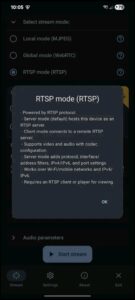
- وضع RTSP: لو عايز تبث على سيرفر خارجي أو منصة بث مختلفة، الوضع ده بيدعم كوديكات فيديو وصوت متعددة زي H.264 وAAC، وبيشتغل سواء على واي فاي أو بيانات الموبايل.
- سهل وبسيط في الاستخدام: مش محتاج تكون محترف أو عندك خبرة عشان تبدأ تستخدمه، كل اللي عليك إنك تفتح التطبيق وتبدأ البث بضغطة واحدة، والواجهة واضحة ومباشرة.
- شغل على شبكات مختلفة: مش شرط تكون متصل بنفس شبكة الواي فاي، ممكن كمان تستخدم نقطة اتصال موبايل (hotspot) أو حتى بيانات الجوال في بعض الحالات، وده بيدي حرية كبيرة في مشاركة الشاشة في أي مكان.
- تطبيق مفتوح المصدر: عشان كده تقدر تطمن إنه آمن وشفاف، لأن الكود بتاعه مفتوح لأي حد عايز يتأكد أو يطور عليه.
- خيارات حماية للبث: لو عايز تحمي بثك من أي حد غريب، ممكن تستخدم كلمة مرور مع وضع WebRTC، وده بيخلي البث خاص بيك فقط.
الميزة دي كلها بتخلي ScreenStream تطبيق ممتاز لأي حد عايز يشارك شاشة جهازه بسهولة سواء في الشغل، التعليم، الألعاب، أو حتى الدعم الفني.
الخصوصية والأمان في تطبيق ScreenStream
لما نتكلم عن بث الشاشة، خصوصًا لو فيه فيديوهات أو معلومات خاصة على جهازك، بيكون موضوع الخصوصية والأمان حاجة مهمة جدًا.
تطبيق ScreenStream بياخد الموضوع ده على محمل الجد وبيوفر لك ميزات عشان تحافظ على خصوصيتك وأمان البث بتاعك.
أول حاجة، التطبيق بيستخدم تقنيات تشفير خاصة في وضع البث الرئيسي (WebRTC)، وده معناه إن البث بين جهازك والجهاز اللي بيتفرج عليه بيكون مؤمن ومش ممكن حد يتنصت عليه أو يشوفه غير الناس اللي معاها كلمة السر أو اللي انت وافقت لهم.
ده بيخلي بياناتك ومحتواك خاصة، خصوصًا لو بتشارك محتوى حساس أو عايز تمنع أي حد غريب من الدخول.
كمان، التطبيق بيسمح لك تحط كلمة مرور على البث بتاعك في وضع WebRTC، وده وسيلة إضافية تحمي بيها البث وتتحكم مين يقدر يشوفه.
ميزة تانية مهمة إن التطبيق مفتوح المصدر، يعني الكود بتاعه متاح لأي حد يشوفه أو يراجع أمانه. ده بيعطي ثقة أكبر لأن مفيش حاجة مخفية في التطبيق، وأي خبير ممكن يتأكد إن مفيش حاجة بتتجسس عليك أو بتسرق بياناتك.
لكن، لازم تعرف إن في بعض أوضاع البث زي وضع MJPEG اللي بيشتغل على الشبكة المحلية، مش بيقدم تشفير للبث أو حماية بكلمة سر، فلو كنت بتستخدمه في شبكة مفتوحة أو عامة ممكن يكون فيه مخاطرة، عشان كده دايمًا يُفضل تستخدم الوضع المشفر لو الخصوصية مهمة بالنسبة لك.
وفي الآخر، لازم تكون حذر في اختيار الشبكة اللي بتستخدمها للبث، لأن بعض الشبكات العامة أو شبكات البيانات ممكن تمنع أو تحد من الاتصال بين الأجهزة لأسباب أمنية.
نصائح لاستخدام أفضل لتطبيق Screen Stream
لو عايز تستفيد من تطبيق ScreenStream بأقصى شكل ممكن وتخلي تجربة البث بتاعتك سلسة ومريحة، فيه شوية حاجات بسيطة لكن مهمة لازم تاخد بالك منها:
- اختيار وضع البث المناسب:
التطبيق فيه 3 أوضاع للبث (WebRTC، MJPEG، RTSP)، وكل وضع ليه مميزاته. لو عايز بث آمن مع صوت وفيديو، استخدم WebRTC.
لو عايز بس فيديو على الشبكة المحلية بدون إنترنت، جرب وضع MJPEG. ولو عندك سيرفر بث خارجي، RTSP هيكون الأنسب.
- اتأكد من سرعة الإنترنت:
علشان البث يكون واضح ومافيش تقطيع، حاول تكون متصل بشبكة واي فاي قوية أو إنترنت سريع. لو هتستخدم بيانات الموبايل، خليك فاكر إن جودة البث ممكن تتأثر. - استخدم كلمة مرور:
لو هتشارك البث مع ناس معينة، خصوصًا في وضع WebRTC، فعل خاصية كلمة المرور عشان تمنع أي حد غريب من الدخول. - تجنب الشبكات العامة المفتوحة:
الشبكات العامة ممكن تكون غير آمنة، وده ممكن يعرض بثك للاختراق أو التنصت، فلو بتستخدم تطبيق ScreenStream حاول تكون على شبكة خاصة أو شبكة موثوقة. - راقب استهلاك البطارية والحرارة:
البث المباشر ممكن يستهلك بطارية الجهاز بسرعة ويسبب سخونة، فلو هتستخدم التطبيق لفترات طويلة، حاول تشحن الجهاز أو تستخدم مروحة تبريد لو متوفر. - اختبر البث قبل الاستخدام الفعلي:
لو هتستخدم التطبيق في شغل أو عرض مهم، جرب تبدأ بث تجريبي الأول عشان تتأكد إن كل حاجة شغالة صح، سواء الصوت أو الصورة. - حدّث التطبيق دائمًا:
مطورين التطبيق بيطلعوا تحديثات بانتظام فيها تحسينات وإصلاحات لمشاكل ممكن تواجهك، فخليك دايمًا على آخر نسخة. - اعرف حدود جهازك:
بعض الأجهزة القديمة ممكن تواجه مشاكل في البث أو تأخير، لو لقيت مشاكل جرب تقلل جودة البث أو تستخدم وضع أقل استهلاكًا للموارد.
باتباع النصائح دي، هتقدر تستخدم ScreenStream بكل سهولة وبدون مشاكل، وتحقق أقصى استفادة من التطبيق سواء للشغل، اللعب، أو التعليم.
خطوات إعداد تطبيق Screen Stream لأول مرة
لو لسه منزل تطبيق ScreenStream وعايز تبدأ تستخدمه لأول مرة، الموضوع سهل جدًا ومش محتاج تعقيد. هشرح لك الخطوات خطوة بخطوة عشان تبدأ البث بسرعة:
- تنزيل التطبيق وتثبيته:
افتح متجر Google Play على موبايلك، واكتب اسم التطبيق “ScreenStream” أو استخدم الرابط المباشر، ونزل التطبيق وثبته زي أي تطبيق تاني. - فتح التطبيق للمرة الأولى:
لما تفتح التطبيق، هتلاقي واجهة بسيطة جداً، مع شوية إعدادات أساسية. - اختيار وضع البث:
هتلاقي 3 خيارات لبث الشاشة (WebRTC، MJPEG، RTSP). اختار الوضع اللي يناسب استخدامك:- لو عايز بث آمن مع صوت، اختار WebRTC.
- لو هتبث على نفس شبكة الواي فاي فقط، جرب MJPEG.
- لو عايز تبث على سيرفر خارجي، اختار RTSP.
- تحديد جودة الفيديو:
ممكن تختار دقة البث اللي تناسب سرعة الإنترنت وجهازك، زي 480p أو 720p أو حتى 1080p لو جهازك قوي والشبكة سريعة. - تفعيل الصوت لو محتاج:
في وضع WebRTC وRTSP، تقدر تختار تبث الصوت مع الفيديو، لو مش عايز صوت، سهل تطفيه من الإعدادات. - بدء البث:
دوس على زر “ابدأ البث” أو “Start Streaming”، والتطبيق هيطلب منك إذن لتسجيل الشاشة، دوس “موافق” أو “Start Now”. - مشاركة الرابط أو العنوان:
بعد ما يبدأ البث، هتلاقي عنوان URL أو رابط تظهر الشاشة عليه، شاركه مع الناس اللي عايزهم يتفرجوا على البث. - ضبط كلمة المرور (اختياري):
لو عايز تحمي البث، فعل خاصية كلمة المرور في الإعدادات عشان تبقى متأكد إن محدش يدخل غير الناس اللي معاهم الباسورد. - إيقاف البث:
لما تخلص، دوس على زر “إيقاف البث” أو “Stop Streaming” عشان تقفل البث وتخلي جهازك يرجع لطبيعته.
دي كانت خطوات بسيطة عشان تبدأ تستخدم ScreenStream بدون مشاكل، ولو واجهتك أي صعوبة، ممكن ترجع للإعدادات أو تسألني وأنا أساعدك.
أفضل استخدامات تطبيق Screen Stream في الحياة اليومية
تطبيق ScreenStream مش بس تطبيق عادي لبث الشاشة، لكنه أداة مرنة ومفيدة جدًا في مواقف كتير بتحصل في حياتنا اليومية.
تعال نعرف مع بعض أشهر وأفضل الطرق اللي ممكن تستفيد بيها من التطبيق:
- الدعم الفني والمساعدة عن بُعد:
لو صاحبك أو حد من العيلة عنده مشكلة في الموبايل أو الكمبيوتر، بدل ما تحاول تشرحله بالكلام، تقدر يستخدم التطبيق عشان يعرضلك شاشة موبايله وانت تتابع وتساعده خطوة بخطوة وكأنك معاه فعلاً. - تقديم دروس أونلاين وعروض تعليمية:
لو انت مدرس أو بتشرح حاجة لأصدقائك أو زملائك، تقدر تعرض شاشة جهازك عشان توريهم التطبيقات، البرامج، أو أي محتوى تاني بسهولة وبشكل مباشر. - مشاركة الألعاب مع الأصحاب:
لو بتلعب لعبة معينة وحابب تعرضها على شاشة أكبر أو تحب تشارك لحظات اللعب مع صحابك في وقت فعلي، ScreenStream هيساعدك تعمل ده بدون تعقيد. - عرض العروض التقديمية والاجتماعات:
لو عندك اجتماع شغل أو عرض تقديمي، بدل ما تنقل الملفات أو تعمل نسخ، تقدر ببساطة تبث شاشة موبايلك على الكمبيوتر أو أي جهاز تاني وتشوف كل التفاصيل واضحة. - مشاهدة فيديوهات أو محتوى من الهاتف على شاشة أكبر:
ممكن تستخدم التطبيق عشان تعرض فيديوهات أو صور من موبايلك على الكمبيوتر أو التلفزيون بدون ما تحتاج تكابل أو تشبك أسلاك. - تسجيل الشاشة مع بث مباشر:
لو حابب تسجل الشاشة أو تعرضها مباشر مع صوتك، تقدر تستخدم ScreenStream مع أدوات تسجيل خارجية بسهولة. - مشاركة محتوى تطبيقات غير قابلة للمشاركة العادية:
بعض التطبيقات ما بتسمحش بالمشاركة المباشرة للشاشة أو المحتوى، لكن باستخدام ScreenStream تقدر تتخطى الموضوع ده وتشارك اللي انت عايزه.
باختصار، ScreenStream هو أداة سهلة ومرنة بتساعدك في كتير من المواقف اليومية سواء في الشغل، التعليم، اللعب، أو حتى في مساعدتك لحد تاني، وكل ده من غير تعقيدات وبخطوات بسيطة.

🚨 إخلاء المسؤولية
- جميع التطبيقات والبرامج والألعاب المدرجة على موقعنا متوفرة للتنزيل فقط من المنصات الرسمية مثل Google Play وApp Store.
- سيتم إعادة توجيهك تلقائيًا إلى المتجر المناسب بناءً على جهازك ونظام التشغيل الخاص بك.
- موقعنا مُصمم لتقديم مراجعات ومعلومات حول التطبيقات والبرامج والألعاب.
- نحن لا نستضيف أو نوفر أي ملفات للتنزيل مباشرة على موقعنا.
- قد تحتوي بعض التطبيقات أو البرامج أو الألعاب على مشتريات داخل التطبيق.
- ننصح المستخدمين بمراجعة هذه التفاصيل على صفحات المتجر الرسمية قبل إجراء أي عمليات شراء.
- تقوم المنصات الرسمية بفحص التطبيقات والبرامج للتأكد من خلوها من الفيروسات والمحتوى الضار.
- ومع ذلك، تقع على عاتقك المسؤولية الكاملة للتأكد من سلامة التطبيقات والبرامج والألعاب ومدى توافقها قبل تنزيلها.
- لا يتحمل https://ads2apps.com أي مسؤولية عن أي مشكلات أو أضرار أو خسائر قد تنجم عن استخدام التطبيقات أو البرامج أو الألعاب المُراجعة على موقعنا.
- ننصح المستخدمين بتوخي الحذر وإجراء الفحوصات اللازمة قبل التثبيت أو الاستخدام.
باستخدامك لموقعنا، فإنك توافق على شروط هذا الإخلاء من المسؤولية. شكرًا لزيارتكم https://ads2apps.com، ونتمنى لكم تجربة ممتعة مع مراجعاتنا للتطبيقات والبرامج والألعاب!