



تطبيق Double Tap Screen، النهاردة مع التطور الكبير في عالم الموبايلات، كلنا بنستخدم هواتفنا على طول، وبنفتح ونقفل الشاشة آلاف المرات في اليوم. طبعًا الزر بتاع التشغيل والإيقاف اللي بنضغط عليه دايمًا عشان نشغل أو نطفي الموبايل بيبقى مهم جدًا، لكن مع الاستخدام الكتير ساعات بيبقى في مشاكل. ممكن يتعطل، يبقى فيه صعوبة في الضغط عليه، أو في بعض الموبايلات بيكون صعب الوصول ليه.
بس تخيل معايا لو تقدر تشغل أو تطفي شاشة موبايلك من غير ما تضغط على الزر ده، بس بمجرد إنك تدوس على الشاشة نفسها مرتين بسرعة! ده بالظبط اللي بيعمله تطبيق Double Tap Screen On and Off. التطبيق ده ببساطة بيخليك تضغط مرتين على الشاشة عشان تشغلها أو تطفيها، من غير ما تحتاج تستخدم زر الباور.
لو زر الباور عندك بدأ يعورك أو عايز توفر عليه، التطبيق ده هيخليك حياتك أسهل بكتير. مش بس كده، ده كمان بيخلي طريقة استخدام الموبايل أسرع وأريح، خصوصًا لو إيدك مش فاضية أو الموبايل في مكان مش مريح توصل فيه للزر.
في المقال ده هنتكلم بالتفصيل عن التطبيق ده، إزاي بيشتغل، مميزاته، العيوب اللي ممكن تواجهها، ونصايح علشان تستخدمه بأفضل طريقة.
إيه هو تطبيق Double Tap Screen On and Off؟
قبل ما ندخل في تفاصيل الاستخدام والمميزات، محتاجين نبني فكرة واضحة عن التطبيق ده بالضبط بيعمل إيه. مش أي تطبيق يتحط على الموبايل لمجرد إنه شكله لطيف أو عشان ناس كتير حملته.
لازم تفهم الأول هو ليه مفيد ليك، وبيحل مشكلة حقيقية عندك ولا لأ.
تطبيق Double Tap Screen On and Off معمول مخصوص علشان يخليك تتحكم في تشغيل وإيقاف شاشة الموبايل من غير ما تحتاج تضغط على زر الطاقة.
الفكرة كلها في “الدَبّتين” – يعني تدوس مرتين بسرعة على الشاشة، والتطبيق يلقط الحركة دي ويفهم إنك عايز تطفي أو تشغل الشاشة.
الفكرة بسيطة جدًا، بس تنفيذها هو اللي محتاج يكون مضبوط، وده اللي التطبيق فعله بذكاء.
بدل ما كل مرة تدور على زر الباور – خصوصًا لو ماسك الموبايل بإيد واحدة أو لو حاطه في جراب صعب توصله – ممكن بكل سهولة تدق مرتين على الشاشة، وخلاص.
التطبيق ده مش جديد في فكرته، فيه موبايلات أصلًا بتدعم الميزة دي بشكل داخلي في النظام، بس الميزة مش متاحة في كل الموبايلات. وهنا بيظهر دور التطبيق إنه يجيبلك الميزة دي حتى لو موبايلك مش بيدعمها من نفسه.
⚙️ تطبيق Double Tap Screen بيشتغل إزاي؟ خطوة بخطوة
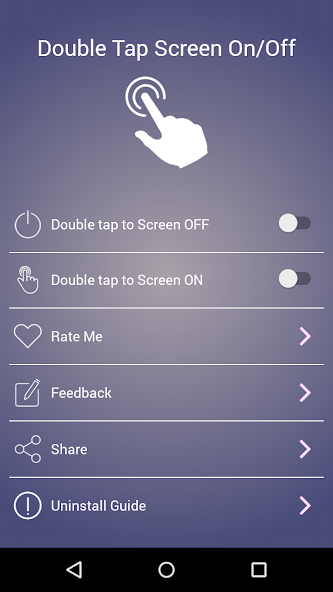
قبل ما تستخدم أي تطبيق بيتحكم في وظائف النظام زي تشغيل أو إغلاق الشاشة، لازم تبقى فاهم بالضبط هو بيشتغل إزاي، مش بس عشان تستخدمه صح، لكن كمان عشان تتجنب أي مشاكل أو أعطال.
أول ما تثبّت التطبيق، هتحتاج تديه شوية أذونات أساسية، زي الوصول للمس، وميزة إنه يبقى “مدير للجهاز” – وده ببساطة معناه إنه يقدر يتحكم في قفل الشاشة من نفسه. الأذونات دي مش خطيرة، بس لازم تديها له عشان يشتغل كويس.
بعد كده، بمجرد ما تفعل التطبيق، تقدر تدوس مرتين على الشاشة (سواء في الشاشة الرئيسية أو شاشة القفل حسب إعداداتك) والتطبيق هيقفل أو يفتح الشاشة على حسب الوضع الحالي.
ممكن كمان تحدد المكان اللي تدوس فيه، زي إنك تخليه يستجيب للنقر على الشاشة كلها أو منطقة معينة منها.
الجميل في التطبيق إنه شغال في الخلفية من غير ما يستهلك بطارية بشكل كبير، وكمان تقدر توقفه وتفعّله وقت ما تحب بسهولة.
المميزات الكاملة لتطبيق Double Tap Screen On and Off
🟢 1. سهولة استخدام غير طبيعية
واحدة من أقوى المميزات في التطبيق ده هو بساطته. مش محتاج شروحات معقدة، ولا تدخل إعدادات كتير.
مجرد إنك تثبته وتديله الصلاحيات المطلوبة، بتبدأ تستخدمه على طول. كأنك بتزود ميزة جديدة للموبايل من غير لا روت ولا تدخل في النظام.
الموضوع سهل جدًا، والناس اللي مش بتحب تدخل في إعدادات كتير أو مش خبرة بالتكنولوجيا، هتحب التطبيق ده جدًا.
🔵 2. يحافظ على زر الباور
لو أنت من الناس اللي بتقفل وتفتح الشاشة أكتر من 100 مرة في اليوم (وده طبيعي جدًا على فكرة)، فده معناه إن زر الباور بتاعك بيتعرض لاستهلاك كبير، وممكن مع الوقت يبوز.
وساعتها تصلحه مش هيكون سهل، وممكن يكلفك كتير، أو حتى تحتاج تغيّر الموبايل كله لو الموديل قديم.
التطبيق هنا بيخلّيك تعتمد على الشاشة نفسها بدل زر الباور، فبتوفّر عليه الاستخدام، وده معناه إنك بتحافظ على الموبايل أكتر، وبتطول عمره من غير ما تحس.
🟡 3. تطبيق Double Tap Screen مش محتاج روت
الميزة دي هامة جدًا لأي حد مش بيحب يغامر بجهازه. كتير من التطبيقات اللي بتتحكم في وظائف النظام زي القفل والتشغيل، بتحتاج “روت”، واللي هو باختصار صلاحيات كاملة على النظام.
لكن الروت فيه مخاطر كبيرة، وبيخلي الموبايل عرضة للاختراق، وكمان ممكن يلغي الضمان.
تطبيق Double Tap Screen On and Off مش بيحتاج الكلام ده. بيشتغل بكل سلاسة وبطريقة آمنة من غير ما يلمس ملفات النظام أو يعرض جهازك لأي ضرر.
🟣 4. استهلاك قليل جدًا للبطارية
في ناس ممكن تقلق إن التطبيق شغال في الخلفية طول الوقت، وده ممكن يأثر على البطارية. لكن في الحقيقة، التطبيق معمول بشكل ذكي علشان يشتغل بأقل استهلاك ممكن.
هو مش بيستخدم حساس حركة أو بلوتوث أو جي بي إس. كل اللي بيعمله إنه بيراقب النقرات اللي على الشاشة.
ده معناه إنه مش هيأثر على البطارية بشكل ملحوظ، ومش هيقلل من أداء الجهاز خالص.
🟤 5. إعدادات تخصيص مريحة
في نسخ متقدمة من التطبيق، تقدر تعدل في الإعدادات زي:
- هل تفعّل النقر المزدوج على كل الشاشة ولا في جزء معين بس
- هل تستخدمه على شاشة القفل بس ولا في أي وقت
- هل تحب تشغله مع تشغيل الجهاز ولا لأ
المميزات دي بتخليك تتحكم في التجربة بتاعتك، وتخلي كل واحد يستخدم التطبيق بالشكل اللي يناسبه هو.
نصايح عشان تستفيد من تطبيق Double Tap Screen بأفضل شكل
تطبيق زي Double Tap Screen On and Off ممكن يكون بسيط في فكرته، لكنه عشان يشتغل معاك بكفاءة ويقدم لك تجربة مريحة، محتاج شوية حركات ذكية منك.
يعني لازم تزبط الإعدادات، تدي الأذونات صح، وتفهم إيه اللي ممكن يعطل التطبيق أو يخليه مش شغال كويس. تعالى نبدأ خطوة خطوة ونشرح أهم النصايح:
1. فعّل كل الصلاحيات المطلوبة من أول مرة
أول ما تثبت التطبيق، هيطلب منك شوية أذونات زي:
- صلاحية الوصول للمس (Accessibility Service)
- صلاحية “مدير الجهاز” (Device Administrator)
- أحيانًا صلاحية “السحب فوق التطبيقات التانية” (Draw over apps)
مهم جدًا تدي الصلاحيات دي من غير تأخير، لأن التطبيق مش هيشتغل كويس غير لما يكون واخد الأذونات المطلوبة. لو نسيت تدي واحدة منهم، هتلاقي إن النقر المزدوج مش بيستجيب، أو إن الشاشة مش بتقفل زي ما المفروض.
لو قفلت أي صلاحية بالغلط، ادخل على: الإعدادات > التطبيقات > Double Tap > الأذونات
وعدّلها من هناك.
2.خلّي التطبيق يشتغل دايمًا في الخلفية
بعض أنواع الموبايلات، خصوصًا اللي فيها واجهات معدّلة زي شاومي (MIUI) أو هواوي (EMUI)، بتحب تقفل التطبيقات اللي شغالة في الخلفية علشان توفّر بطارية.
بس للأسف ده بيأثر على التطبيقات اللي محتاجة تفضل شغالة زي تطبيق Double Tap.
علشان كده:
- ادخل على إعدادات البطارية.
- اختار “التطبيقات”.
- دوّر على Double Tap.
- خلّي إعداد الخلفية على “بدون قيود” أو “السماح دائمًا”.
ده هيخلي التطبيق يشتغل في الخلفية من غير ما الموبايل يوقفه، وبالتالي النقر المزدوج هيشتغل في أي وقت.
3.اختار مكان النقر المناسب ليك
التطبيق ساعات بيسمحلك تختار الأماكن اللي تحب تعمل فيها نقر مزدوج، سواء في الشاشة كلها أو منطقة معينة زي الجزء العلوي أو السفلي.
لو دايمًا بتقفل الموبايل وإنت ماسكه من تحت، يبقى منطقي إنك تختار الجزء العلوي للشاشة عشان متدوسش بالصدفة. ولو بتستخدمه بإيد واحدة، خلّي النقر في الجزء اللي سهل توصله بإيدك.
اختيار المكان الصح بيريّحك، ويقلل احتمالية التشغيل أو القفل بالغلط.
4. لو الإعلانات مزعجاك، جرب النسخة المدفوعة أو شوف بديل
النسخة المجانية فيها إعلانات، وده طبيعي في أي تطبيق مجاني تقريبًا. بس لو الإعلانات بتقاطعك أو بتخليك مش قادر تتحكم في الإعدادات براحتك، ممكن تشوف النسخة المدفوعة (لو متاحة) أو تدور على تطبيق شبيه بس إعلانه أقل.
لكن خليك فاكر إن أغلب التطبيقات اللي بتقدّم نفس الميزة غالبًا فيها إعلانات برضه، فالموضوع بيتوقف على تجربتك وإيه اللي مريحك.
5.لو قررت تحذف التطبيق، لازم تفصّل صلاحية المسؤول الأول
التطبيق واخد صلاحية “Device Administrator”، ودي صلاحية بتسمحله يقفل الشاشة ويشتغل حتى لو الشاشة مطفية. علشان كده، لو جيت تحذفه بالطريقة العادية، ممكن تلاقي إن الموبايل مش راضي.
الحل بسيط:
- ادخل على الإعدادات > الأمان > مسؤولي الجهاز
- هتلاقي اسم التطبيق هناك، شيّل العلامة اللي عليه.
- بعد كده ارجع امسحه من التطبيقات عادي.
لو مشيت بالطريقة دي، هتتفادى أي مشاكل أو رسائل “التطبيق غير قابل للإزالة”.
6.فعّله مع بدء تشغيل الموبايل
في بعض الأجهزة، التطبيقات ما بتشتغلش تلقائيًا بعد ما تطفي وتفتح الموبايل. علشان تضمن إن التطبيق يشتغل على طول، ممكن تدور على اختيار اسمه: تشغيل عند الإقلاع” أو “Run on startup”
وفعّله جوه إعدادات التطبيق (لو موجودة).
ولو الميزة مش موجودة، ممكن تضيفه في إعدادات “التشغيل التلقائي” الخاصة بجهازك.
7. جرّب التطبيق فترة، وشوف لو في مشاكل
كل موبايل ليه ظروفه الخاصة. فيه أجهزة بتشتغل مع التطبيق 100%، وفيه أجهزة لأ. علشان كده، جرب التطبيق يوم أو يومين، وشوف هل النقر المزدوج بيشتغل كل مرة؟ ولا في أوقات بيبطل؟ لو لاحظت إنه مش ثابت، جرّب:
- تعيد تشغيل الموبايل.
- تعمل تحديث للتطبيق.
- أو تجرب نسخة تانية منه لو موجود.
8. متفتحش تطبيقات كتير تقطع عليه
لو عندك تطبيقات كتير بتتحكم في الشاشة، زي تطبيقات الإيماءات Gesture Apps أو تطبيقات قفل الشاشة التلقائي، ساعات بيحصل تضارب، والتطبيق مايعرفش يشتغل كويس.
جرّب توقف أي تطبيق ممكن يتعارض معاه، وخلي Double Tap هو الوحيد اللي بيتحكم في الشاشة.
9. تابع التحديثات أول بأول
المطورين دايمًا بيصلحوا مشاكل وبيزودوا مميزات. ممكن تلاقي إن في نسخة جديدة بتحل مشاكل البطء أو تحسّن استجابة النقرات. علشان كده، خليك متابع صفحة التطبيق على متجر Google Play، أو فعّل التحديث التلقائي لو بتحب.
خلاصة النصائح:
التطبيق بسيط، لكن علشان يشتغل معاك بسلاسة، لازم تدي له البيئة المناسبة:
- أذونات
- خلفية شغالة
- إعدادات مظبوطة
- متابعة الأداء
ولما تظبط كل ده، هتلاقي تجربة النقر المزدوج بقت جزء طبيعي من استخدامك اليومي، وهتحس فعلًا إنك مش قادر تستغنى عنه.

🚨 إخلاء المسؤولية
- جميع التطبيقات والبرامج والألعاب المدرجة على موقعنا متوفرة للتنزيل فقط من المنصات الرسمية مثل Google Play وApp Store.
- سيتم إعادة توجيهك تلقائيًا إلى المتجر المناسب بناءً على جهازك ونظام التشغيل الخاص بك.
- موقعنا مُصمم لتقديم مراجعات ومعلومات حول التطبيقات والبرامج والألعاب.
- نحن لا نستضيف أو نوفر أي ملفات للتنزيل مباشرة على موقعنا.
- قد تحتوي بعض التطبيقات أو البرامج أو الألعاب على مشتريات داخل التطبيق.
- ننصح المستخدمين بمراجعة هذه التفاصيل على صفحات المتجر الرسمية قبل إجراء أي عمليات شراء.
- تقوم المنصات الرسمية بفحص التطبيقات والبرامج للتأكد من خلوها من الفيروسات والمحتوى الضار.
- ومع ذلك، تقع على عاتقك المسؤولية الكاملة للتأكد من سلامة التطبيقات والبرامج والألعاب ومدى توافقها قبل تنزيلها.
- لا يتحمل https://ads2apps.com أي مسؤولية عن أي مشكلات أو أضرار أو خسائر قد تنجم عن استخدام التطبيقات أو البرامج أو الألعاب المُراجعة على موقعنا.
- ننصح المستخدمين بتوخي الحذر وإجراء الفحوصات اللازمة قبل التثبيت أو الاستخدام.
باستخدامك لموقعنا، فإنك توافق على شروط هذا الإخلاء من المسؤولية. شكرًا لزيارتكم https://ads2apps.com، ونتمنى لكم تجربة ممتعة مع مراجعاتنا للتطبيقات والبرامج والألعاب!